iPhoneアップデート後にSafariのタブが急に不便に!?使いづらさを解消する4ステップ!

こんにちは。
種ちゃんです。

iPhoneをアップデートした直後、「あれ?Safariのタブがなんか使いづらい…」と感じませんでした?
タブの操作方法が微妙に以前と違う!
2025/9にリリースされた「iOS 26」
Appleのアップデートなので便利になると思いきや最悪です。
思わず「あかーーーん。」と叫びたくなるような改悪。
外出中に仕事で色んな調べ物をする際に、以前まではタブボタンを押せば切り替え画面が出ていたのが、
まさかの
タブ → すべてのタブ
タブ切り替えに2タップを強要するって何の安全確認ですか?
謎の安全確認?2段階操作を求めるわたしのiPhoneさん。
「今までのあなたは何処行っちゃったんですか?」
「付き合いが長いと変わっちゃうタイプですか?」
と嘆いても変わってしまったiPhone…。
検索をするたびに1タップ余計に操作を強要!
時間にして0.5秒くらい…。
でも、それがチリツモになって時間を取られていくのとストレスが堪んないです。
「以前(アップデート前)のお前(iPhone)に戻ってくれ!」
2ステップタブで思わずiPhone投げそうになっている方のために、設定方法を紹介します。
以前のような快適な操作を取り戻しましょう。
【手順】Safariのタブボタンを戻す方法
行うのは、次の4ステップ
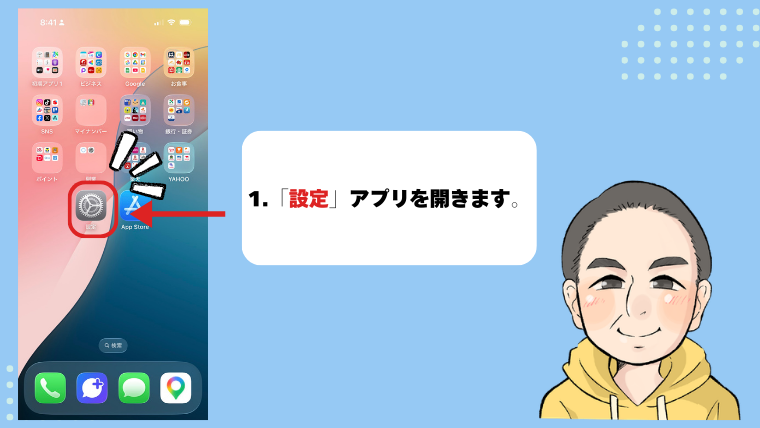
1.「設定」アプリを開く
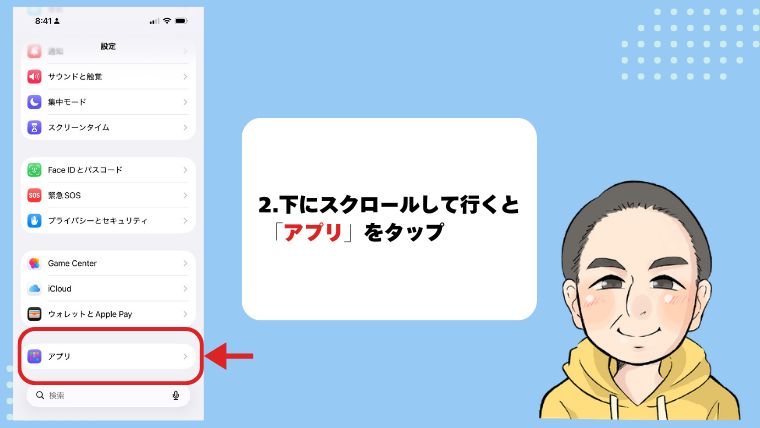
2. 「アプリ」をタップ
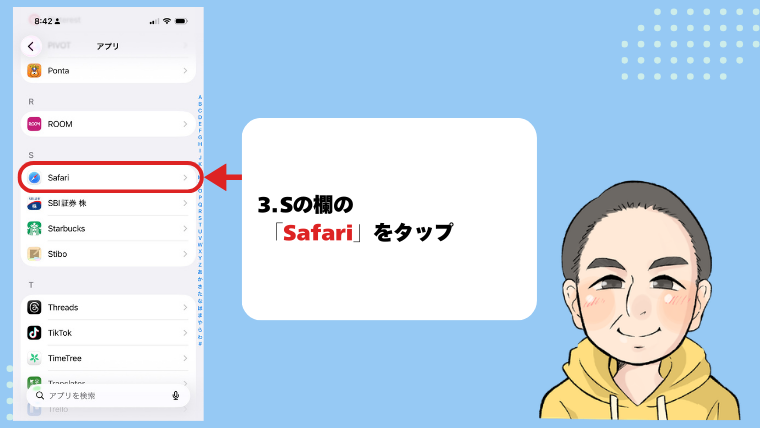
3.「Safari」をタップ
4.「タブ」という項目を「下」に変更
これで「以前(アップデート前)のSafari戻っているか確認する。
詳しく画面を画像を見ながら説明します。
「設定」アプリを開く
「アプリ」をクリック
「Safari」をタップ
「コンパクト」になっているので「下」に変更
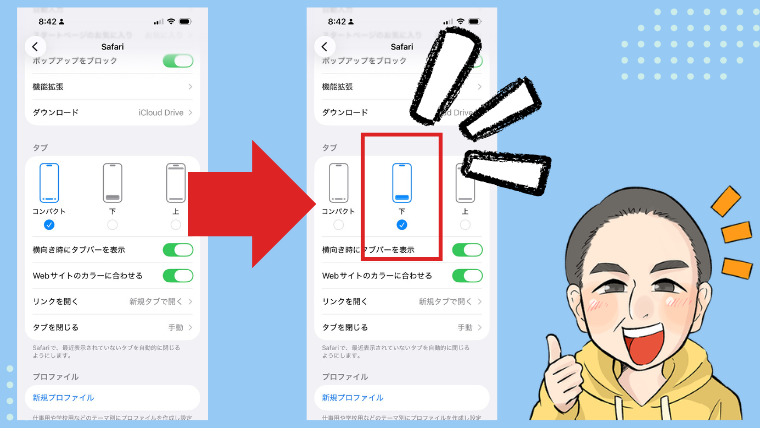
コンパクトが原因でした。
これを以前のiPhoneに戻すには下にするだけで快適なiPhoneに戻りました。
まとめ
iPhoneのアップデートは、便利な機能を増やしてくれる一方で慣れない仕様変更などでストレスになることもあります。
ただ、簡単な設定をするだけで以前の使い心地に戻すことも可能です。
今回の件で学んだことは、簡単な操作方法でiPhoneってめちゃくちゃ快適になる!
さらには、ショートカットやアプリでももっと仕事に活かせる事ができる実感がしました。
これを気に便利機能などをもっと紹介していきます。